秒码 · Codex 使用教程
《欢迎使用 Codex 开始您的 AI 编程之旅》
欢迎扫描下方二维码 · 获取一对一专属技术支持
- 高速稳定接口,一键接入 Codex 顶尖编程模型
- 提效降本,按月卡计费,用多少心里有数
- 专业技术客服在线答疑,配置不踩坑
- 不定时赠送 token 福利,老用户专属
📖 我们是 AI 编码工具中转平台,为企业 / 团队 / 开发者提供高速稳定接口,一键调用 Claude Code 与 Codex 顶尖模型,提效降本。支持正规发票、对公打款、保密协议,API 中转服务一应俱全,欢迎咨询技术客服。
❤️ 月卡套餐,不同 AI 模型对应的计费消耗不一样。我们会根据各模型的实际运营成本动态调整计费标准,所有调整都会第一时间在官网发布公告:https://miaoma.ai
⚠️ 默认使用 gpt-5.6-terra(GPT-5.6 Terra) 模型,也可按需切换其他可用模型。
任何 AI 都有改错或修改失败的风险,不能接受请勿购买;珍惜彼此时间,可联系客服按剩余天数退款。
👇 技术客服二维码【以防失联】【有不定时送 token 活动】

接口地址(Base URL):https://sub.miaoma.ai/v1
模型说明:平台支持多种模型,默认使用 gpt-5.6-terra(GPT-5.6 Terra);以上仅为常用示例,不代表全部。完整可用模型请在 Codex 中输入 /model 查看。
额度查询:https://sub.miaoma.ai/q/
🚀 快速开始:选择你的系统
| 你的系统 |
推荐方式 |
跳转 |
| Windows |
一键安装 |
见下方「一、Windows 一键配置」 |
| Mac / Linux |
一键安装 |
见下方「二、Mac/Linux 一键配置」 |
| 一键失败 |
手动配置 |
见「三 / 四 手动配置」 |
| 用编辑器 |
VSCode/Cursor 插件 |
见「五、IDE 配置」 |
📌 使用前必读(风险与安全提示)
- 任何 AI 都有改错或修改失败的风险,不能接受请勿购买,珍惜彼此时间,可联系客服按剩余天数退款。
- 请勿在生产环境直接让 AI 改动重要代码,重要数据请先备份 / 用 Git 管理。
- 请勿在请求中粘贴账号密码、密钥、证书等敏感信息;如已粘贴,请及时更换。
- 本店仅售卖接口,技术问题提供友情协助,并非万能。
一、Windows 一键配置(保姆级)
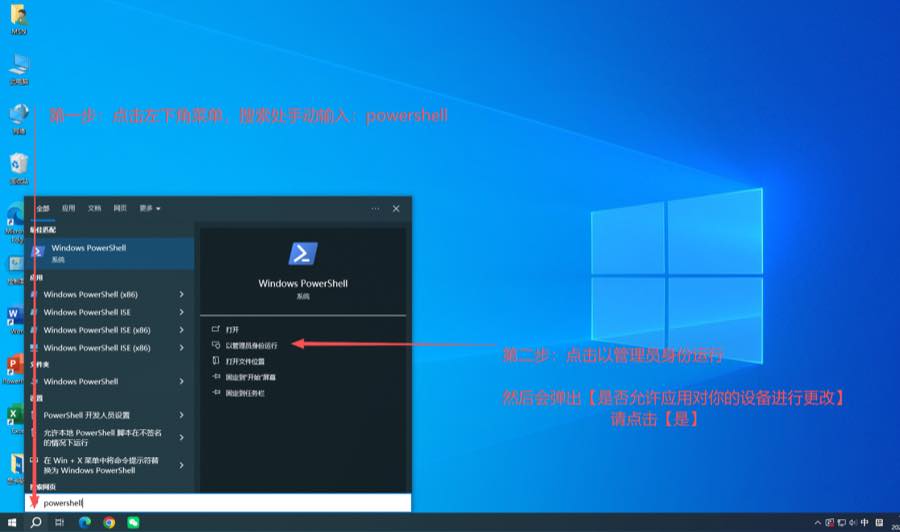
第 1 步:以管理员身份打开 PowerShell
- 左下角「开始」菜单,键盘直接输入
powershell
- 在「Windows PowerShell」上右键 → 以管理员身份运行
- 弹出「是否允许此应用对你的设备进行更改?」→ 点「是」
第 2 步:粘贴运行安装命令
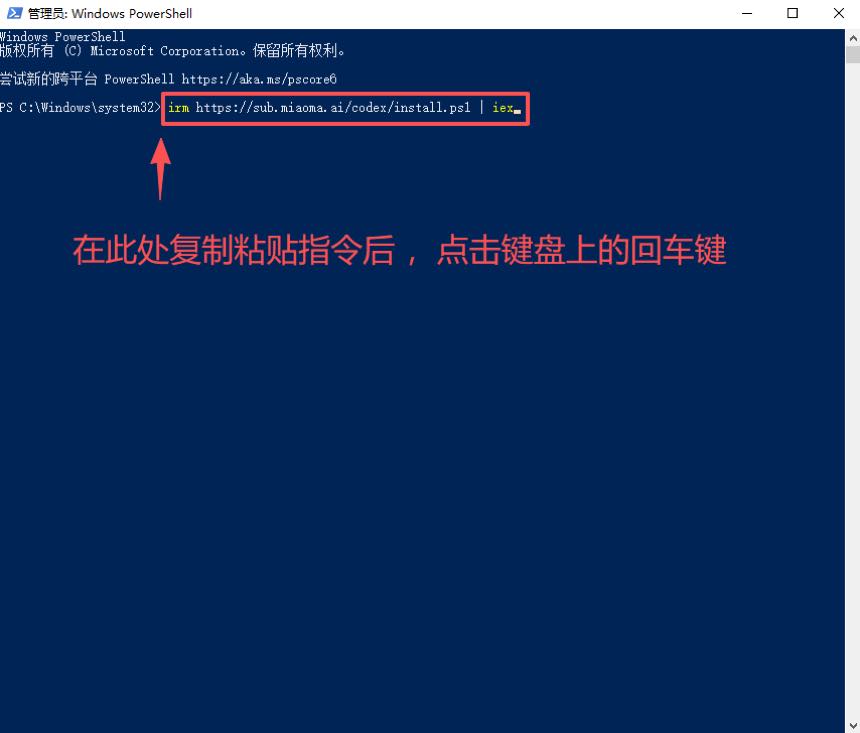
复制下面这行,在 PowerShell 窗口里右键粘贴,回车:
irm https://sub.miaoma.ai/codex/install.ps1 | iex
脚本会自动完成:安装 Node.js → 安装 Git → 安装 Codex → 写好配置(首次约 2-3 分钟,请耐心等)。若弹管理员授权窗口,点「是」。
第 3 步:输入你的 Key
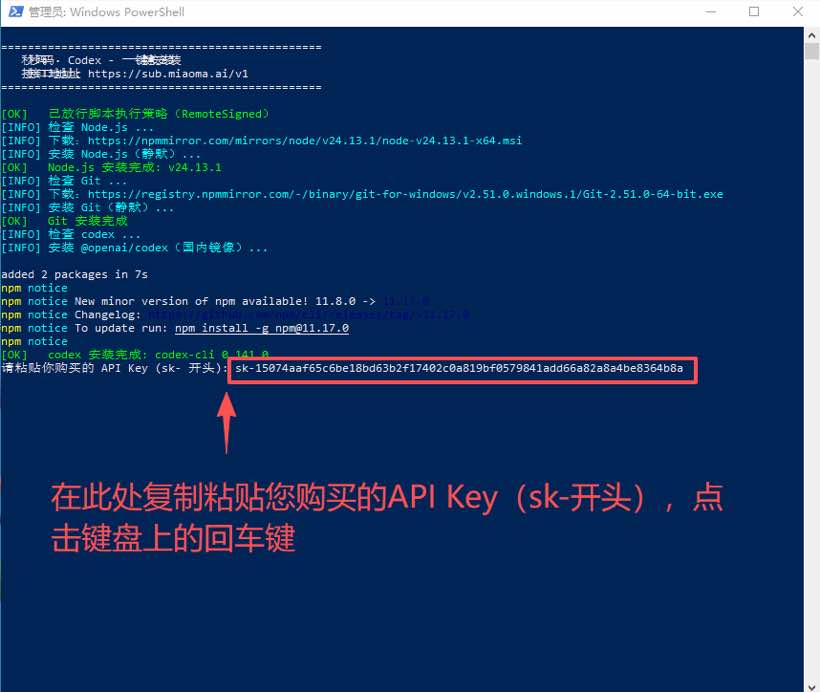
出现 请粘贴你购买的 API Key (sk- 开头) 时,粘贴你购买的 Key 回车。
第 4 步:完成 & 使用
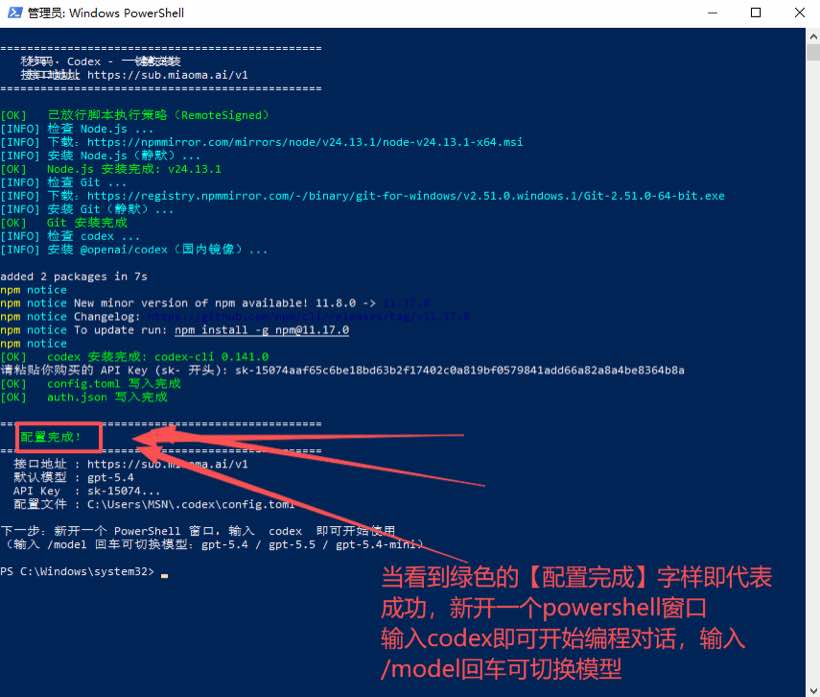
看到绿色「配置完成!」即成功。新开一个 PowerShell 窗口,输入:
codex
回车即可开始编程对话。输入 /model 回车可切换模型。
二、Mac / Linux 一键配置(保姆级)
第 1 步:打开终端
按 Command + 空格,输入 terminal,回车打开终端。
第 2 步:粘贴运行安装命令
复制下面这行,粘进终端回车:
curl -fsSL https://sub.miaoma.ai/codex/install.sh | bash
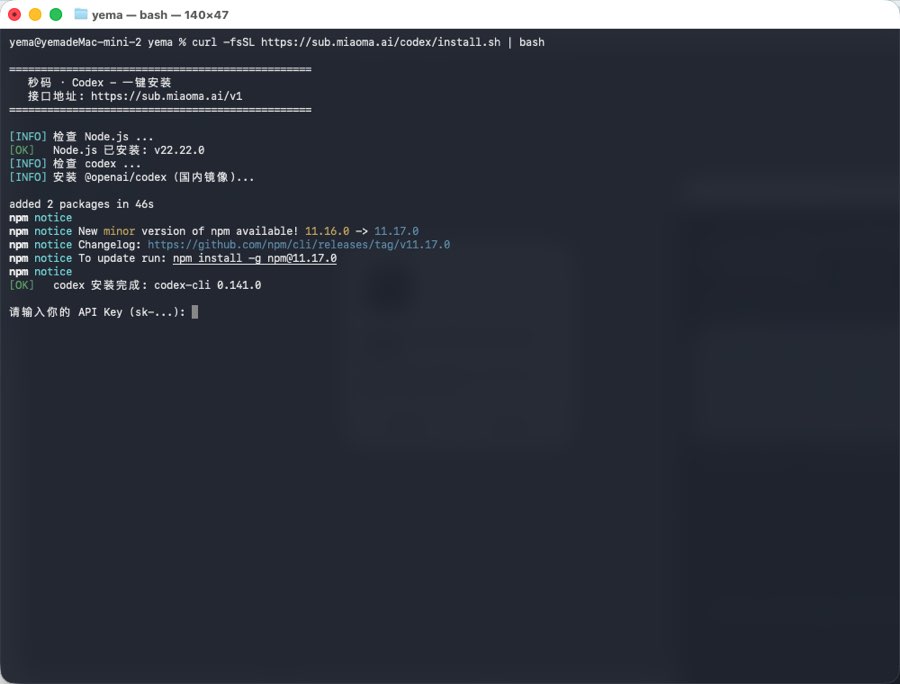
脚本会自动安装 Node.js + Codex CLI 并写好配置,安装过程如下图:
第 3 步:输入 Key(及电脑密码)
- 出现
请输入你的 API Key 时(如上图最后一行),粘贴你的 Key 回车。
- 若提示输入 password,那是你的电脑开机密码(用于安装权限,输入时不显示是正常的)。
第 4 步:完成 & 使用
看到「配置完成!」后,终端输入:
codex
输入 /model 回车可切换模型。
三、Windows 手动配置(一键失败时)
1. 安装 Node.js
2. 安装 Git
3. 安装 Codex(管理员 PowerShell)
npm install -g @openai/codex --registry https://registry.npmmirror.com
codex --version
4. 写配置文件
mkdir "$env:USERPROFILE\.codex" -Force
notepad "$env:USERPROFILE\.codex\config.toml"
记事本粘贴并保存:
model_provider = "codex"
model = "gpt-5.6-terra"
model_reasoning_effort = "high"
disable_response_storage = true

[model_providers.codex]
name = "codex"
base_url = "https://sub.miaoma.ai/v1"
wire_api = "responses"
requires_openai_auth = true
再建认证文件:
notepad "$env:USERPROFILE\.codex\auth.json"
粘贴(替换成你的 Key):
{ "OPENAI_API_KEY": "你的Key sk-..." }
5. 使用
新开 PowerShell,输入 codex。
四、Mac / Linux 手动配置(一键失败时)
1. 安装 Node.js
下载安装 node-v24.13.1.pkg,全程下一步。
2. 安装 Codex(终端)
sudo npm install -g @openai/codex --registry https://registry.npmmirror.com
codex --version
3. 写配置文件
mkdir -p ~/.codex
vim ~/.codex/config.toml
内容:
model_provider = "codex"
model = "gpt-5.6-terra"
model_reasoning_effort = "high"
disable_response_storage = true

[model_providers.codex]
name = "codex"
base_url = "https://sub.miaoma.ai/v1"
wire_api = "responses"
requires_openai_auth = true
认证文件 ~/.codex/auth.json:
{ "OPENAI_API_KEY": "你的Key sk-..." }
4. 使用
终端输入 codex。
不会用 vim?运行 nano ~/.codex/config.toml 更简单(粘贴后按 Ctrl+O 回车保存,Ctrl+X 退出)。
编辑器 / 桌面端 App 使用
在 VSCode / Cursor 里使用
- 先按上面任一方式配置好并能正常对话。
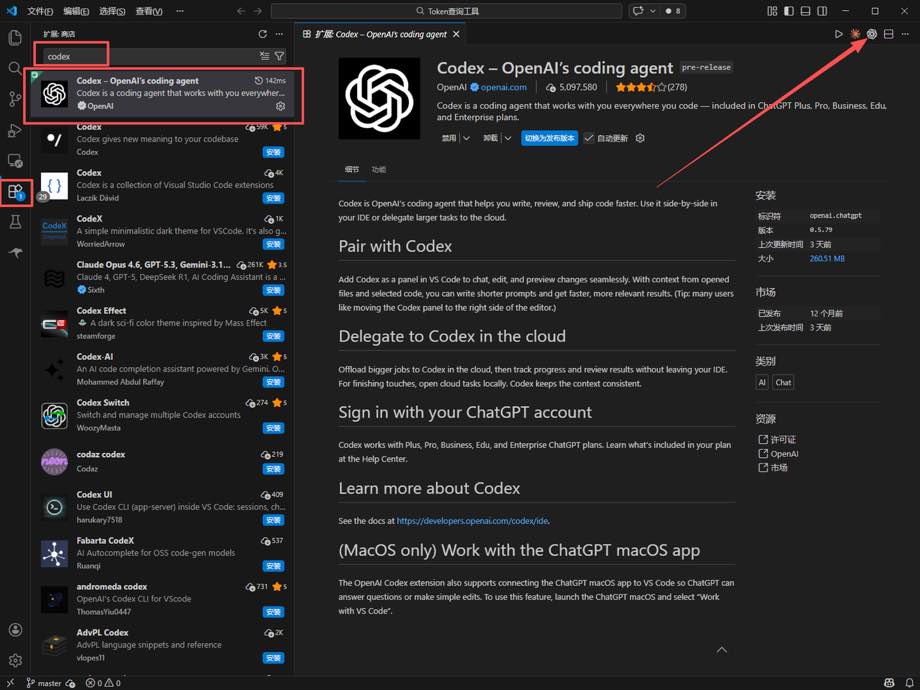
- 打开 VSCode 或 Cursor → 扩展市场搜索 Codex → 选 OpenAI 官方的 Codex – OpenAI's coding agent → 安装。
- 安装后点右上角 Codex 图标,即可在编辑器侧边栏使用编程助手。
Codex 桌面端 App(图形界面,新手推荐)
Codex 除了命令行,还有桌面客户端 App,纯图形界面、不用敲命令。下面是完整配置流程。
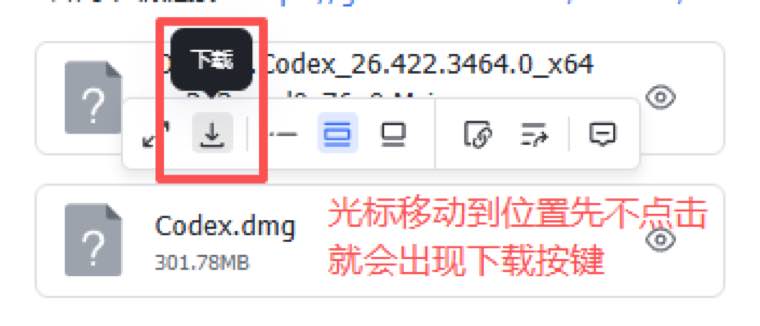
第 1 步:下载安装
小技巧:下载页把光标移到文件上(先别点击),就会出现下载按钮。
第 2 步:退出个人账号(如果有)
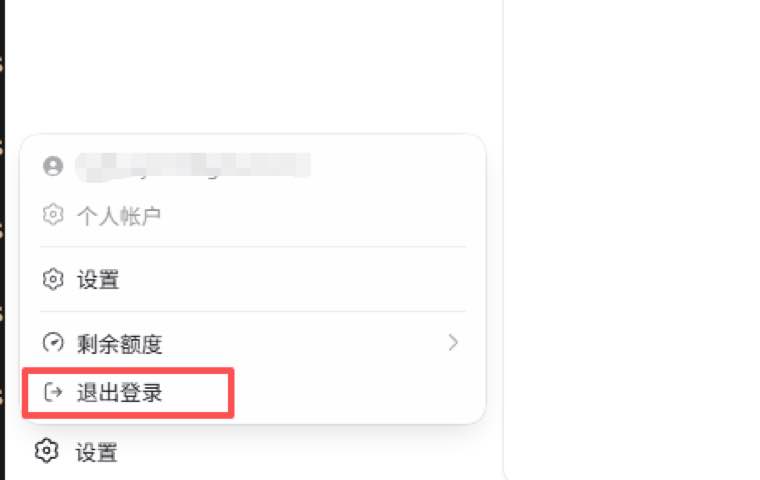
打开 App,若默认是个人 ChatGPT 登录,先点左下角头像 →【退出登录】。
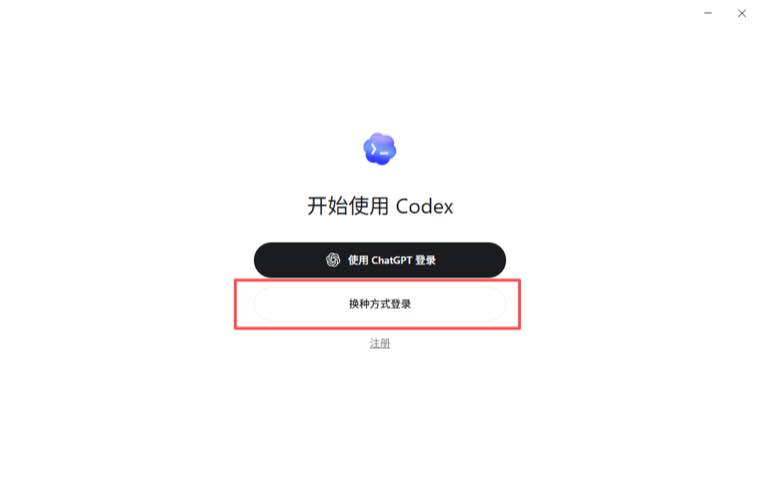
第 3 步:换成 API 密钥登录
在「开始使用 Codex」界面,点【换种方式登录】。
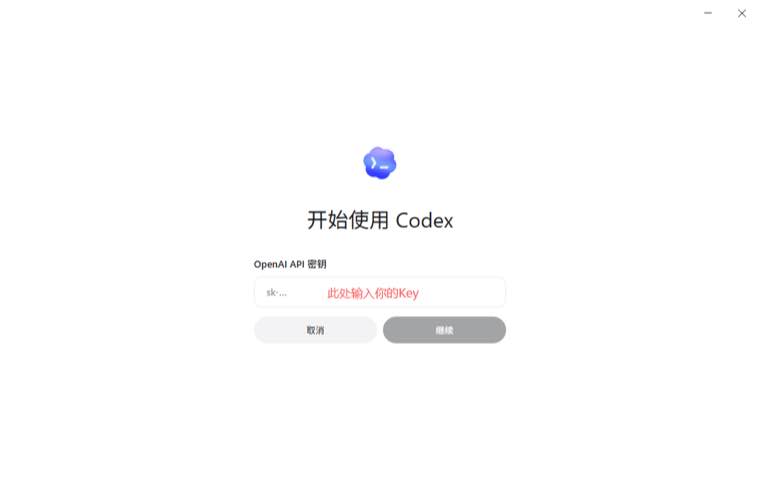
在「OpenAI API 密钥」输入框,粘贴你购买的 Key(sk-...,首尾别带空格)→ 点【继续】。
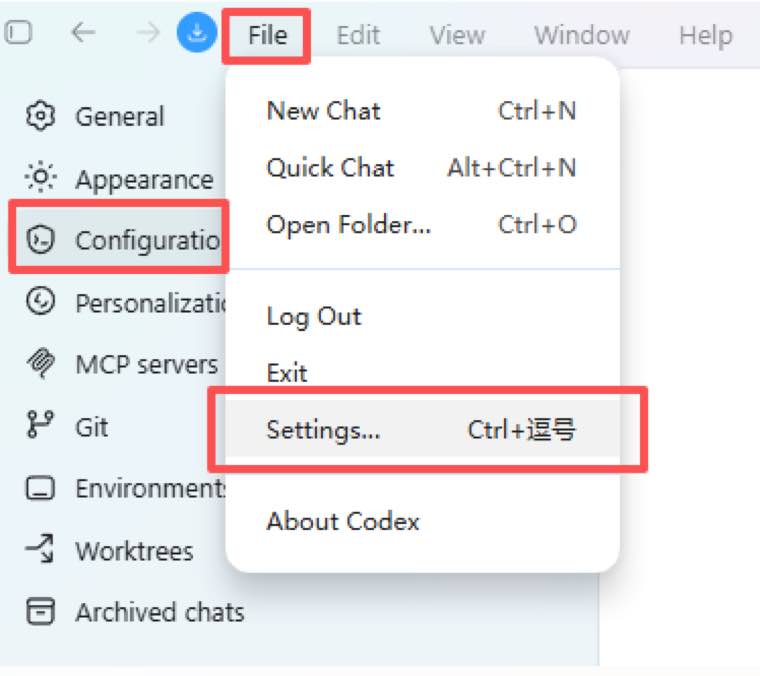
第 4 步(可选):切换中文界面
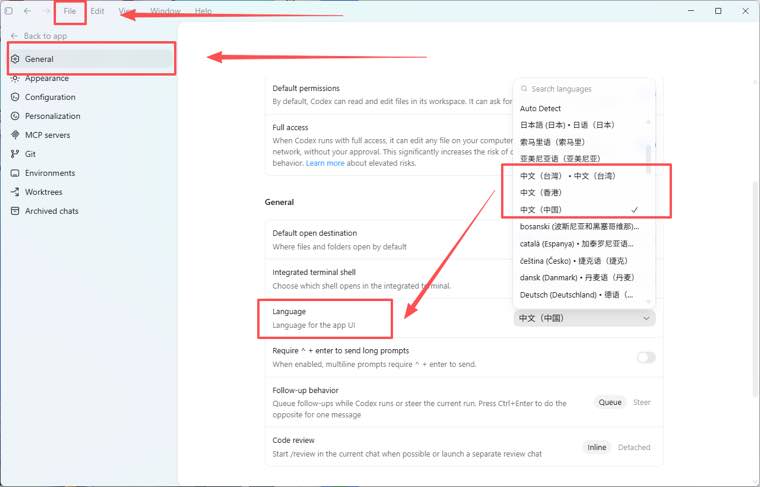
App 默认英文,想要中文:顶部 File → Settings
在 General → Language 里选「中文(中国)」。
第 5 步(关键!):配置接口地址指向我们的服务
默认 App 连的是 OpenAI 官方,必须改成我们的接口才能用你的卡:
- 点左下角【设置】→ 进【配置 / Configuration】
- 点右侧【打开 config.toml】
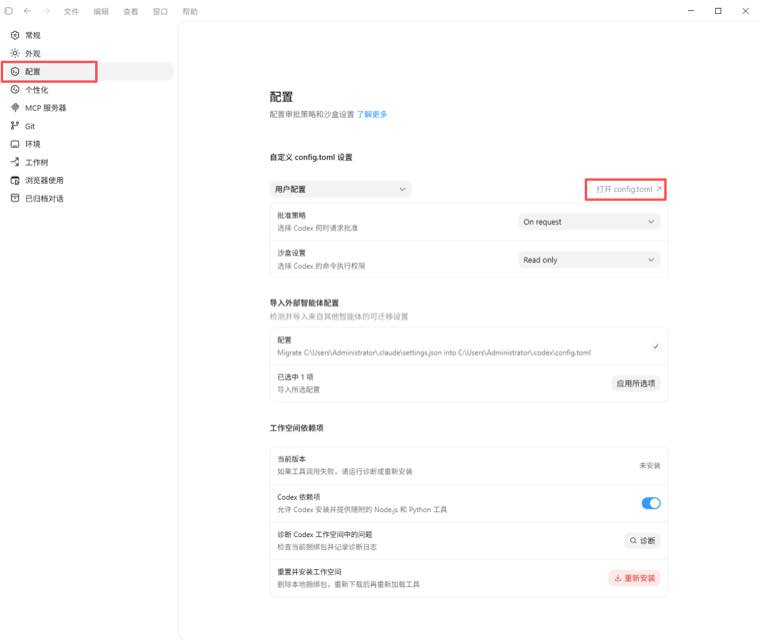
- 在打开的
config.toml 文件里,粘贴以下内容并保存:
model_provider = "codex"
model = "gpt-5.6-terra"
model_reasoning_effort = "high"
disable_response_storage = true

[model_providers.codex]
name = "codex"
base_url = "https://sub.miaoma.ai/v1"
wire_api = "responses"
requires_openai_auth = true
- 保存后重启 App 生效。
第 6 步:开始使用
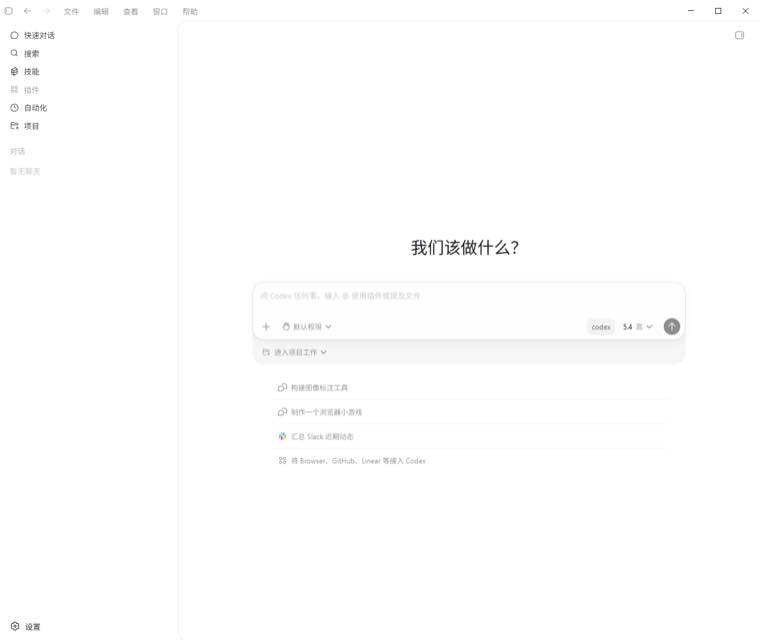
回到主界面,在「我们该做什么?」输入框里就能开始用了 🎉(右下角可查看并切换全部可用模型)
查额度 · 计费 · 常见问题
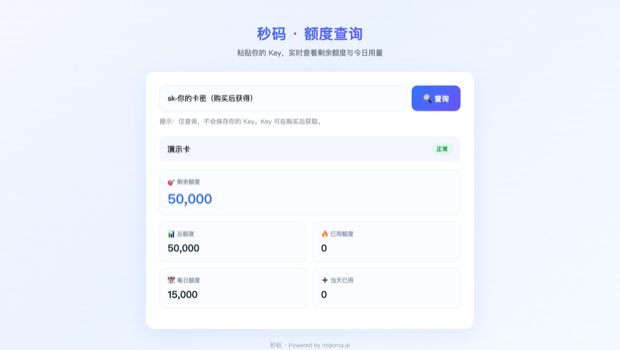
查询额度 / 使用记录
打开额度查询页:https://sub.miaoma.ai/q/
粘贴你的 Key,即可查看:
- 剩余额度、总额度、已用额度
- 每日额度 / 当天已用(月卡)
- 到期时间、最后使用时间
计费规则 / 模型说明
- 按额度计费,不同模型消耗不同。默认使用 gpt-5.6-terra(GPT-5.6 Terra),实际消耗以页面显示为准。
- 模型说明(ChatGPT 订阅通道):
- ✅ 平台支持多种模型,模型列表会持续更新;完整列表请在 Codex 中输入
/model 查看。常用示例:gpt-5.6-terra(默认)、gpt-5.5、gpt-5.4、gpt-5.4-mini(轻量)
- ❌ 旧模型
gpt-5.2、gpt-5.3-codex 已被官方弃用,请勿使用
- 月卡为每日配额模式(每天可用额度刷新),日卡 / 体验卡为限期总额度。
常见问题 FAQ
| 现象 |
解决办法 |
| 提示「无法加载脚本…执行策略」 |
用本教程的 irm … \| iex 命令即可绕过;不要把脚本另存为 .ps1 双击 |
| 输入 codex 提示「找不到命令」 |
关闭并重开终端 / PowerShell 窗口再试(PATH 需刷新) |
| 安装卡住 / 下载很慢 |
关掉「魔法」,脚本已走国内镜像;或改用手动配置 |
| 提示「无法连接到远程服务器」/ 连不上 |
关闭「魔法」/代理后重试(代理会导致域名解析异常);确认网络正常 |
| Windows 没装上 Node |
确认是「以管理员身份运行」的 PowerShell |
| 报错 model not supported |
以客户端 /model 显示的可用模型为准,别用已下线的旧模型 |
| 额度不够 / 已过期 |
联系客服续费或升级月卡 |
| Mac 提示输入 password |
那是电脑开机密码,输入时不显示属正常 |
技术客服
遇到任何问题,截图联系客服,我们会尽快协助:
📷 二维码占位:微信技术客服
📷 二维码占位:售后 / 续费
秒码 · Powered by miaoma.ai